Companion-Setup
Du hast endlich dein erstes Gerät vor dir liegen und möchtest damit am MeshCore-Netz teilnehmen? Dann musst du es als Companion flashen und konfigurieren. Wie das geht wollen wir dir in diesem Abschnitt zeigen.
Betriebsparameter
Damit du dich am Niederrhein erfolgreich ins MeshCore-Netz einbuchen kannst, musst du einige grundlegende Betriebsparameter einstellen. Außerdem solltest du eine gewisse "Netiquette" einhalten, damit das Netz und deine Nachbarstationen nicht unnötig mit Traffic belastet werden.
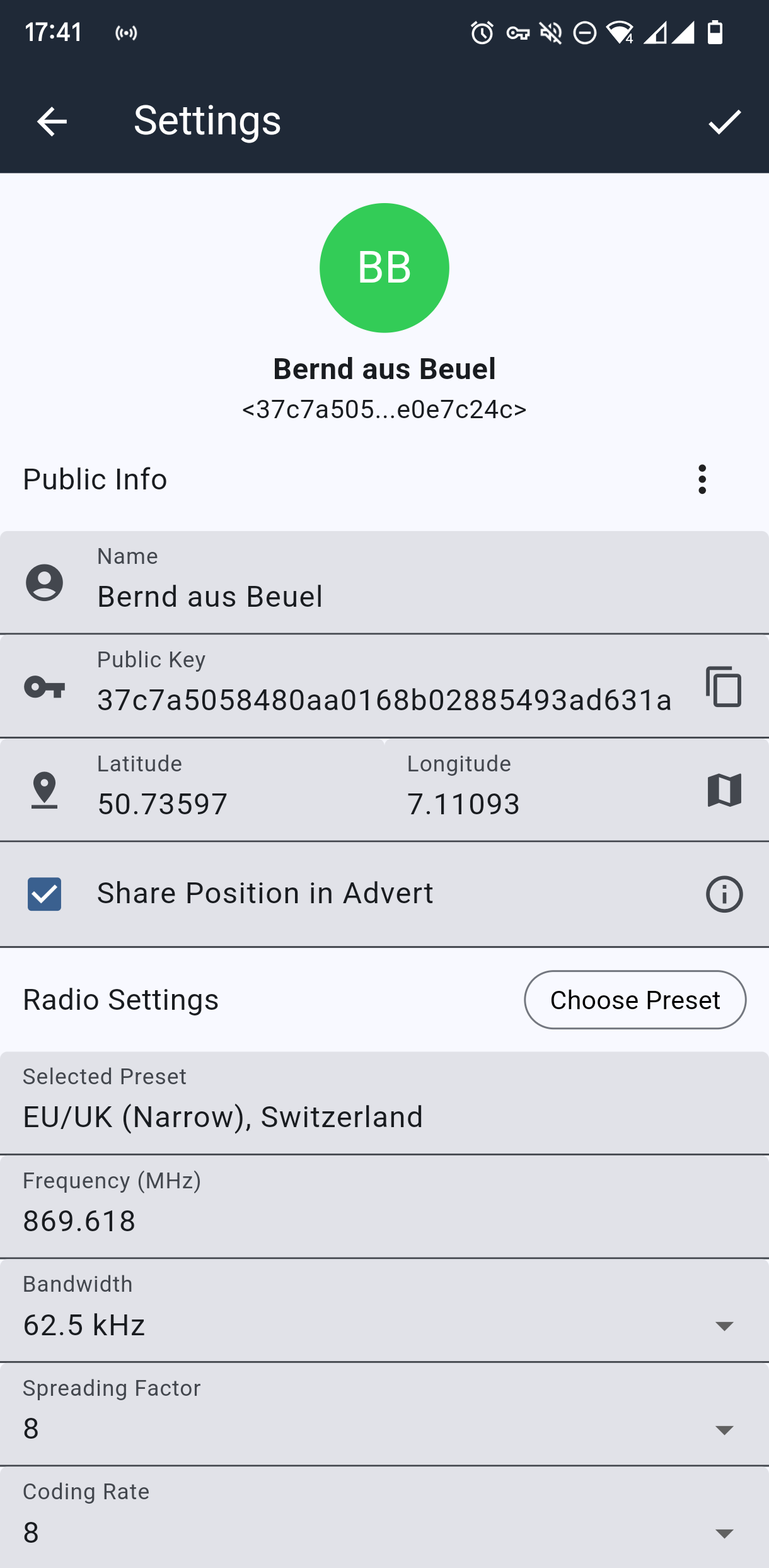
- Preset: EU/UK (Narrow) (Frequenz 869.618 MHz, Bandbreite 62.5 kHz, Spreading Factor 8, Coding Rate 8)
- Firmware für Nutzer: Companion
- Default Region Scope auf
desetzen - Adverts: Sparsam senden (nur zur Sichtbarkeit)
- Nachrichtenstatus: "Heard x repeats" zeigt erfolgreiche Weiterleitung
Schnellstart
Vorbereitungen
- Verbinde deinen zukünftigen MeshCore Companion per USB-Kabel mit einem PC/Notebook/Tablet. Bei externem Antennenanschluss unbedingt VORHER eine Antenne anschließen!!!.
- Installiere die MeshCore-App je nach Handy vom Apple-Store oder Google-Play-Store auf deinem SmartPhone.
Flashen und Konfigurieren
Das Flashen der Software ist mit Windows, Linux oder MacOs möglich. Geflashed wird mit dem Web-Browser des PC/Notebook/Tablet. Am besten eignet sich dazu der Google-Chrome-Browser oder andere mit Chrome-Engine unter der Haube. Firefox-Browser funktionieren leider nicht. Wenn auf dem künftigen Companion-Gerät schon irgendeine andere Software installiert war, sollte man zuerst mit der gleichen Browser-App einen vollständigen Erase-Lauf durchführen.
So wird dein Gerät zu einem MeshCore Companion:
- Companion-Firmware auf dein Gerät flashen
- Verbinde die SmartPhone-App mit dem Gerät (BLE/USB/WiFi)
- Stelle die Radio-Einstellungen ein
- Konfiguriere Node-Name und Position
- Region Scope konfigurieren
- Teste im öffentlichen Channel
Grundeinstellungen
Node-Name
Setze einen eindeutigen Namen für deinen Node unter "Name" in den Einstellungen.
Position (Privacy-Tipp)
Trage deine Position gerne mit ein paar Straßen Versatz ein – das erhöht deine Privatsphäre und ist ausreichend genau für Netzwerkkarten.
Modem-Preset
Die Einstellungen müssen exakt übereinstimmen, damit die Geräte miteinander kommunizieren können:
- Frequenz: 869.618 MHz
- Bandwidth: 62.5 kHz
- Spreading Factor: 8
- Coding Rate: 8
Am einfachsten: Wähle das Preset EU/UK (Narrow) in den Radio-Einstellungen. Die Parameter werden automatisch korrekt gesetzt.
Region Scope
Ein Region Scope begrenzt die Weiterleitung deiner Nachrichten auf Repeater, die diese Region kennen. Die meisten Repeater im Mesh-Niederrhein und Umgebung transportieren keinen ungescopten Verkehr mehr – Nachrichten ohne Scope werden schlicht ignoriert. Das Setzen eines Default Scopes ist daher kein optionaler Schritt, sondern Voraussetzung für die Teilnahme am Netz.
Die meisten Repeater im Mesh transportieren keinen ungescopten Verkehr mehr. Aktualisiere deine Firmware auf die neueste Version und stelle sicher, dass du einen Default Region Scope gesetzt hast – sonst werden deine Nachrichten nicht weitergeleitet.
Öffne in der App: Einstellungen → Experimentelle Einstellungen
- Default Region Scope:
de - Default Path Hash Size:
2-byte (max. 32 Hops)
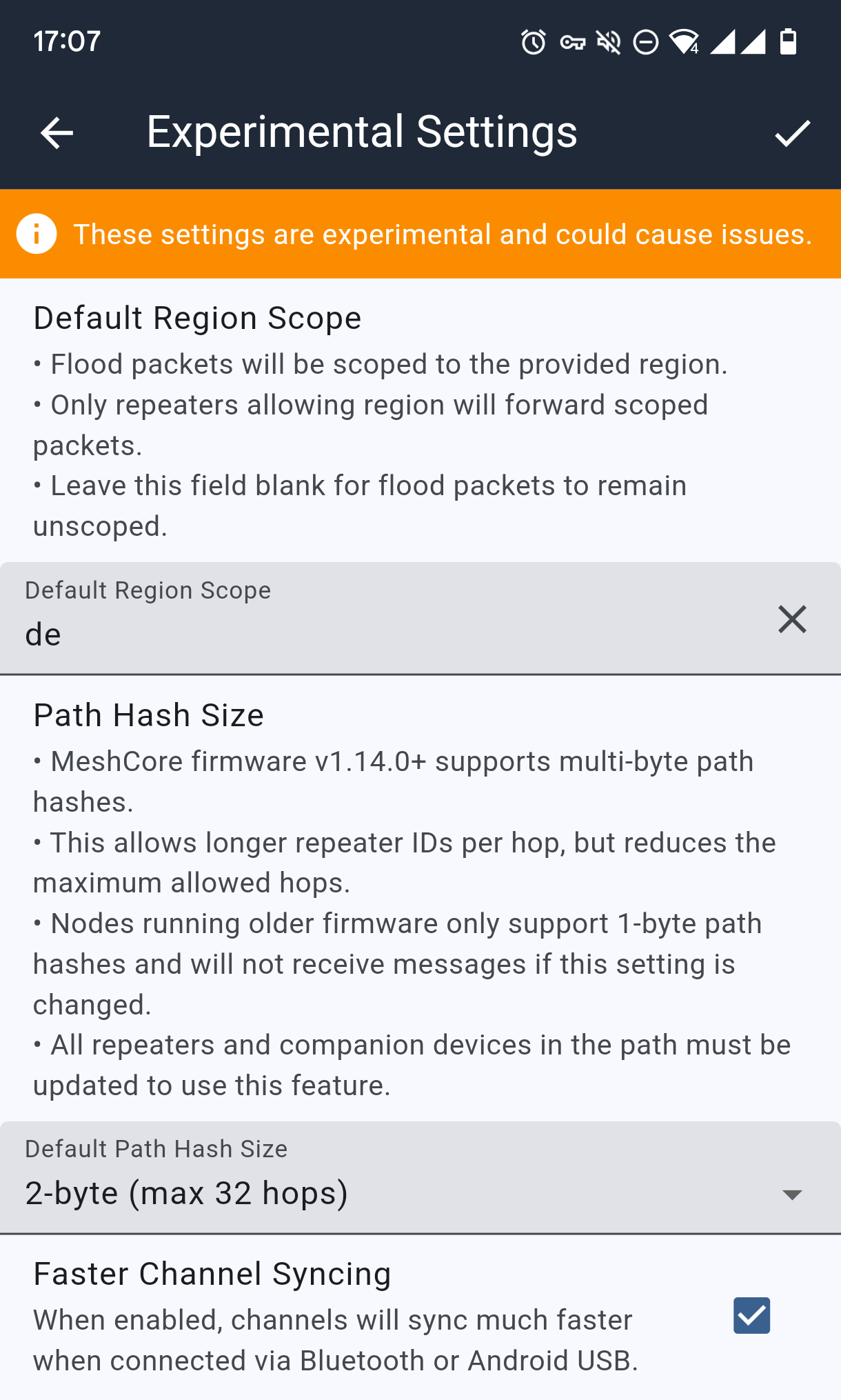
Der Default Region Scope gilt für alle Kanäle. Für den Einstieg ist das ausreichend – du kannst aber jedem Kanal auch eine eigene Region zuweisen. Wie das geht, erklärt die Regionen-Seite.
Funktion überprüfen
Öffentlicher Channel
Die einfachste Methode, deinen Companion zu testen:
- Sende eine Nachricht im öffentlichen Channel
- Prüfe unter der gesendeten Nachricht den Status
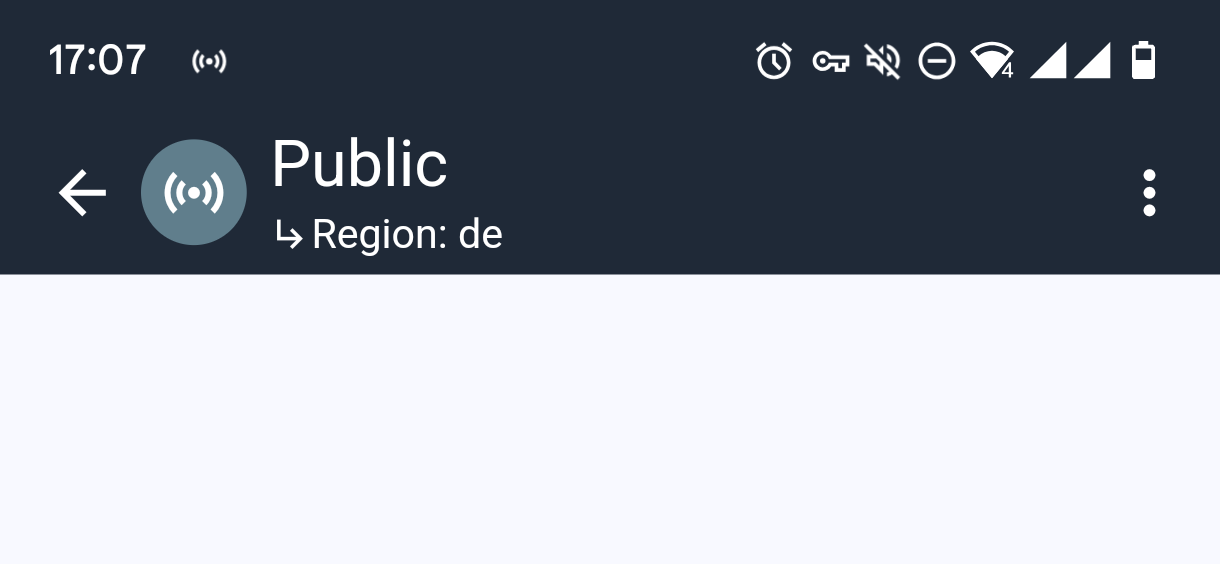
Ist der Region Scope korrekt gesetzt, zeigt der öffentliche Channel Region: de im Header.
"Heard x repeats"
Diese Notiz unter deiner Nachricht bedeutet:
- Ein entfernter Repeater hat deine Nachricht empfangen
- Die Nachricht wurde erfolgreich weitergeleitet
- Dein Setup funktioniert!
Hop-Anzeige aktivieren
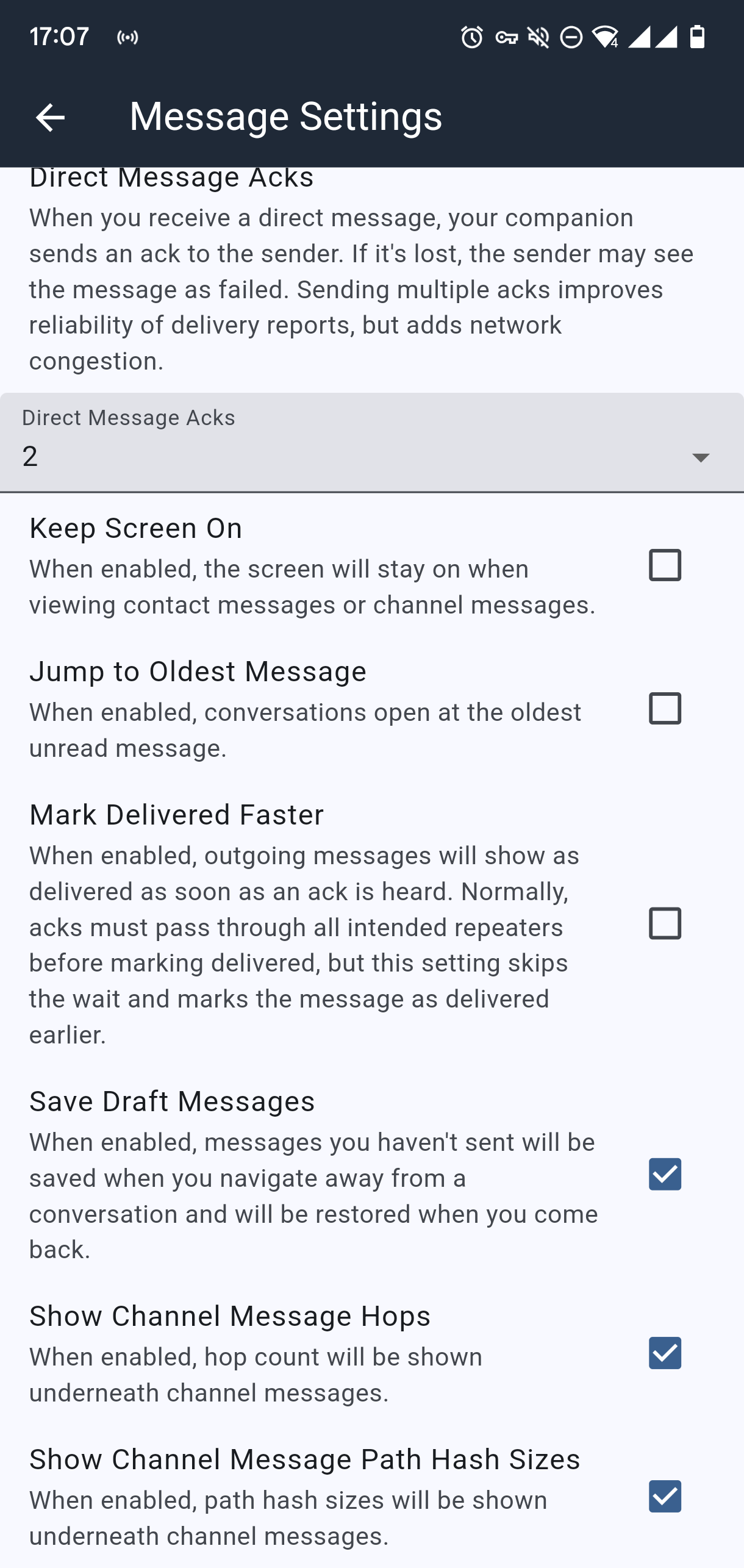
Unter Einstellungen → Message Settings lassen sich zusätzliche Infos unter empfangenen Nachrichten einblenden:
- Show Channel Message Hops: Anzahl der Hops, die eine Nachricht genommen hat
- Show Channel Message Path Hash Sizes: Frame-Format der Nachricht (1-byte, 2-byte oder 3-byte)
Heard Repeats anzeigen
Für Details, welche Repeater in Reichweite sind:
- Drücke lange auf eine gesendete Nachricht
- Wähle "Heard Repeats"
- Du siehst eine Liste der Repeater, die deine Nachricht weitertragen haben
Adverts verstehen
Wichtig: In MeshCore kündigt sich nur Infrastruktur periodisch im Netz an.
- Companion-Nodes (Nutzer): Senden Adverts nur selten, wenn Sichtbarkeit gewünscht ist
- Ohne Advert: Du bist für andere Teilnehmer unsichtbar (Privacy-Feature!)
- Mit gelegentlichem Advert: Du erscheinst auf Netzwerkkarten
Sendest du als Companion keinen Advert, bist du für andere Teilnehmer unsichtbar. Sende hin und wieder einen Advert, wenn du auf der Netzwerkkarte erscheinen möchtest.
Häufige Fragen (FAQ)
Warum sehe ich in der Kontaktliste so viele Infrastruktur-Nodes und kaum User?
Das liegt am sparsamen Umgang mit Adverts in MeshCore:
- Infrastruktur (Repeater, Room Server): Sendet automatisch in der Regel alle 50 Stunden Adverts → verzögert sichtbar in der Kontaktliste
- Companion-Nodes (Nutzer): Senden Adverts nur manuell bei Betätigung des Buttons "Advert - Flood Routed" in der App
MeshCore zielt auf minimalen Funkverkehr ab. Infrastruktur kündigt sich automatisiert regelmäßig an, Companion-Nodes senden Adverts nur bei Aufforderung, um das Netz nicht zu belasten. Im Mesh Rheinland gibt es den "Advert Sonntag", an dem alle Teilnehmer einmal wöchentlich aufgerufen sind, einen Advert zu senden, damit die Community sich gegenseitig sieht. In der Regel erfüllen Repeater Betreiber den zeitnahen Wunsch nach einem Advert über unsere WhatsApp Gruppe gerne, fragt im Mesh nach dem WhatsApp Einladungslink, hier absichtlich nicht Public geteilt um Spammer keine Chance zu geben.
Wie weiß ich, ob meine Nachricht angekommen ist?
MeshCore zeigt präzises Feedback: "Heard x repeats" bedeutet erfolgreiche Weiterleitung. Die App zeigt Sendeversuche und wechselt automatisch zwischen Direct- und Flood-Routing bei Bedarf.
Kann ich auch ohne Repeater kommunizieren?
Ja! Direct-Kommunikation funktioniert zwischen allen Nodes in direkter Funkreichweite. Repeater erweitern nur die Reichweite.
Support
- Bei Problemen: Prüfe die Radio-Einstellungen (Preset EU/UK (Narrow)) und den Default Region Scope (
de) - Teste im öffentlichen Channel
- Achte auf "Heard Repeats" Feedback