Repeater-Setup
Ein Repeater erweitert die Reichweite des MeshCore-Netzwerks, indem er Nachrichten weiterleitet. Diese Anleitung erklärt die wichtigsten Einstellungen für den Betrieb eines Repeaters.
Repeater sind für unbemannten Betrieb gedacht. Für normale Nutzung flashe dir die Companion-Firmware!
CLI Cheat Sheet
Alle Befehle zum Konfigurieren eines Repeaters auf einen Blick. Eingabe über die serielle Console im MeshCore Flasher nach dem Flashen. Hier ein Beispiel (tnx to meshrheinland.de):
set name DE-NW Bonn-Beuel
set owner.info Bernd aus Beuel
set lat 50.73597
set lon 7.11093
password MySecret

set radio 869.618,62.5,8,8
set dutycycle 10

set advert.interval 230
set flood.advert.interval 50

set txdelay 0.5
set direct.txdelay 0.3
set rxdelay 0

set multi.acks 1

set path.hash.mode 1
set loop.detect minimal

# Weiter: Regionen konfigurieren (siehe unten)
Nach allen Änderungen den Repeater neu starten: reboot
Abschließend die Regionen konfigurieren: empfohlene Niederrhein-Regionen anlegen
Konfiguration über Web-Interface
Nach dem Flashen kannst du deinen Repeater über die Web-Oberfläche konfigurieren:
- Verbinde den Repeater per USB mit deinem Computer
- Öffne https://config.meshcore.io
- Klicke auf "Connect" und wähle dein Gerät aus
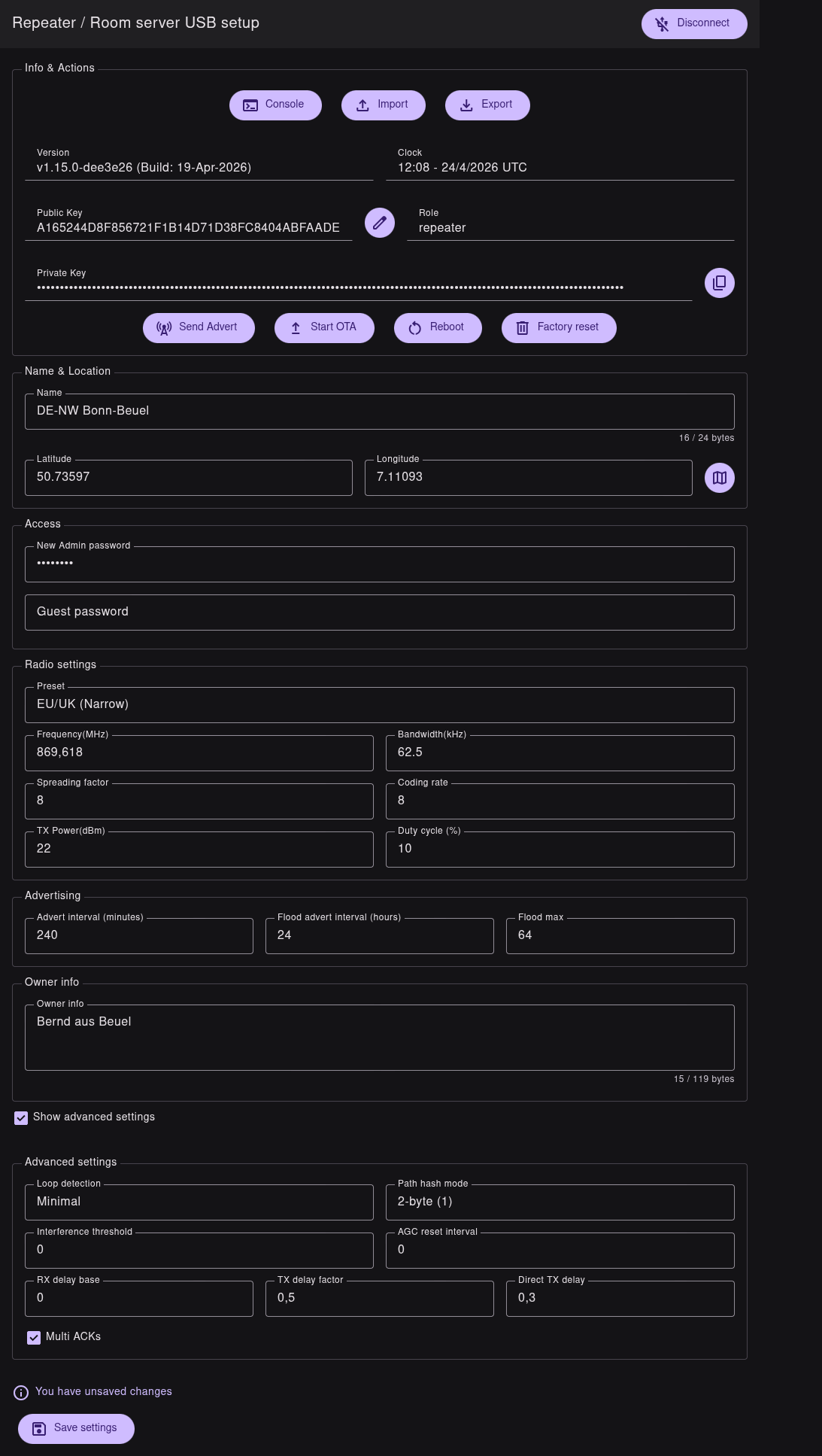
Wichtige Einstellungen
Name & Standort
Name: Wähle einen aussagekräftigen Namen (z.B. "DE-NW Bonn-Beuel")
Latitude / Longitude
Überlege dir genau, welche Position du angibst. Ein Versatz von einigen Metern mit ähnlichen topologischen Eigenschaften schützt deine Privatsphäre, ohne die Netzwerk-Übersicht zu beeinträchtigen.
Zugriffskontrolle
Guest password:
Lasse das Feld leer, damit sich jeder ohne Passwort anmelden kann. Keine Sorge, Gäste können nicht administrieren. Sie können nur Telemetriedaten und die Kontaktinformationen (Ansprechpartner) des Nodes abrufen. Dies fördert die offene Nutzung des Mesh-Netzwerks.
New admin password:
Setze ein nur dir bekanntes Admin-Passwort, um deinen Repeater vor ungewollten Änderungen durch andere zu schützen.
Radio-Einstellungen (Deutschland Standard)
Preset: EU/UK (Narrow)
Die Radio-Parameter sollten automatisch korrekt gesetzt sein:
- Frequency: 869.618 MHz
- Bandwidth: 62.5 kHz
- Spreading Factor: 8
- Coding Rate: 8
- TX Power: 22 dBm
- Duty Cycle: 10%
set dutycycle 10 begrenzt die Sendezeit auf 10 % (ETSI EN300.220-2 für Deutschland).
Klicke nach allen Änderungen auf "Save settings" am unteren Rand.
Advert senden
Nach dem Speichern der Einstellungen klicke auf "Send Advert", damit dein Repeater erstmals im Netzwerk sichtbar wird.
Für erweiterte Einstellungen, die über die Web-Oberfläche hinausgehen, steht die Repeater CLI Reference zur Verfügung. Hierüber lassen sich z.B. Advert-Intervalle, Bridging oder Region-Management detailliert konfigurieren.
Node-ID-Kollisionen vermeiden
Standardmäßig hat MeshCore 1-Byte-Node-IDs verwendet. Damit kommt es großen Netzen immer wieder zu Dopplungen. Mehrere Repeater haben dann ein gleichlautendes, erstes Byte. Seit MeshCore 1.14 werden 2-Byte-Node-IDs verwendet, was Kollisionen deutlich unwahrscheinlicher macht. Es ist ratsam, vor dem Deployment zu prüfen, dass kein anderer Repeater in deiner direkten Funkreichweite dieselbe 2-Byte-ID hat. Man kann das beim ersten Konfigurieren des Repeaters ändern. Mehr dazu und eine Schritt-für-Schritt-Anleitung zum Generieren eines Custom Keys findest du auf der Seite Node-ID-Kollisionen vermeiden.
Regionen konfigurieren
Nach der Grundkonfiguration solltest du deinen Repeater mit den passenden Regionen ausstatten. Dies ist für das zukünftige Netzwerk essentiell!
Regionen begrenzen die Weiterleitung von Nachrichten auf definierte geografische Bereiche und verhindern unkontrolliertes Flooding im Netz. Die vollständige Liste aller verwendeten Regionen findest du auf der Regionen-Seite.
Nächster Schritt: Lies die Anleitung zur Regionen-Konfiguration, um deinen Repeater mit den passenden Regionen auszustatten.
Häufige Fragen
Kann ich einen Repeater per Funk konfigurieren?
Ja, wenn du das Admin-Passwort kennst oder dein Companion-Node freigeschaltet wurde.
Ressourcen
Tools:
Dokumentation: